- Bienvenue sur MassiveHoster Forum.

Libérez votre créativité
Messages récents
#71
Support Technique / Re : Connexion a un PMS
Dernier message par MassiveHoster - Oct 22, 2024, 03:00 PMAprès un blocage, une connexion au panel d'hébergement permet de ne plus être bloqué durant un délai plus ou moins long en fonction du type de blocage.
Actuellement, vous n'êtes pas bloqué.
En cas de doute, n'hésitez pas à ouvrir un ticket via votre compte client afin que nous vérifions si votre IP est bloquée ou non.
Si vous êtes certains à 100% d'avoir utilisé les bons accès, si PMS Avirato est une solution premium et que vous avez accès à un support technique, il serait utile de leur demander un peu plus d'informations sur cette erreur afin que nous tentions de vous assister avec cela. Merci.
Actuellement, vous n'êtes pas bloqué.
En cas de doute, n'hésitez pas à ouvrir un ticket via votre compte client afin que nous vérifions si votre IP est bloquée ou non.
Si vous êtes certains à 100% d'avoir utilisé les bons accès, si PMS Avirato est une solution premium et que vous avez accès à un support technique, il serait utile de leur demander un peu plus d'informations sur cette erreur afin que nous tentions de vous assister avec cela. Merci.
#72
Support Technique / Re : Connexion a un PMS
Dernier message par WebCraftService - Oct 22, 2024, 02:40 PMBonjour,
Comment puis-je voir si mon adresse IP est bloqué et comment la débloquer ?
Je viens de refaire les manupilations est c'est toujours infructueux avec un nouveau message:
"550 Bad HELO - Host impersonating domain name"
En vous remerciant
Cédric
Comment puis-je voir si mon adresse IP est bloqué et comment la débloquer ?
Je viens de refaire les manupilations est c'est toujours infructueux avec un nouveau message:
"550 Bad HELO - Host impersonating domain name"
En vous remerciant
Cédric
#73
Support Technique / Re : Connexion a un PMS
Dernier message par MassiveHoster - Oct 22, 2024, 02:06 PMMerci pour votre retour.
Suite à plusieurs tentatives infructueuses, votre adresse IP avait été temporairement bloquée.
Il semble que le blocage ait été levé.
Pourriez-vous réessayer en suivant les paramètres indiqués dans le PDF ?
Cela devrait fonctionner cette fois :-)
Suite à plusieurs tentatives infructueuses, votre adresse IP avait été temporairement bloquée.
Il semble que le blocage ait été levé.
Pourriez-vous réessayer en suivant les paramètres indiqués dans le PDF ?
Cela devrait fonctionner cette fois :-)
#74
Support Technique / Re : Connexion a un PMS
Dernier message par WebCraftService - Oct 22, 2024, 01:44 PMBonjour,
Merci pour votre message.
En lisant le PDF c'est exactement toutes les solutions que j'ai testé avant de vous contacter.
J'ai modifié mon mot de passe directement dans Earth comme vous me le conseillez , et refait des tests qui restent sans succès.
Voici mon adresse IP 217.61.226.228, faite avec monip.org.
Merci pour votre retours.
Cédric
Merci pour votre message.
En lisant le PDF c'est exactement toutes les solutions que j'ai testé avant de vous contacter.
J'ai modifié mon mot de passe directement dans Earth comme vous me le conseillez , et refait des tests qui restent sans succès.
Voici mon adresse IP 217.61.226.228, faite avec monip.org.
Merci pour votre retours.
Cédric
#75
Support Technique / Re : Connexion a un PMS
Dernier message par MassiveHoster - Oct 21, 2024, 12:41 PMBonjour Cédric,
Merci pour votre message.
Vous pouvez consulter ici un PDF qui indique toutes les informations à renseigner dans les clients mail pour configurer les adresses e-mail créées sur MassiveHoster.
Attention, smtp.terraaloe.com et pop.terraaloe.com ne sont pas corrects.
Regardez bien le PDF, essayez également de réinitialiser le mot de passe de la boite mail afin de vérifier que le problème ne vient pas de là.
N'hésitez pas à également nous communiquer votre adresse IP afin que nous vérifiions côté firewall.
Merci !
Merci pour votre message.
Vous pouvez consulter ici un PDF qui indique toutes les informations à renseigner dans les clients mail pour configurer les adresses e-mail créées sur MassiveHoster.
Attention, smtp.terraaloe.com et pop.terraaloe.com ne sont pas corrects.
Regardez bien le PDF, essayez également de réinitialiser le mot de passe de la boite mail afin de vérifier que le problème ne vient pas de là.
N'hésitez pas à également nous communiquer votre adresse IP afin que nous vérifiions côté firewall.
Merci !
#76
Support Technique / Connexion a un PMS
Dernier message par WebCraftService - Oct 21, 2024, 11:09 AMBonjour,
Comment dois-je connecter mon PMS Avirato pour que les mailenvoyé depuis le PMS viennent de mon adresse mail.
J'ai essayer en SSL/TLS, avec smtp.terraaloe.com /pop.terraaloe.com, et les Ports 465-2525-26-587.
Mais j'ai toujours un message d'erreur, pouvez-vous éclairer ma lanterne sur la configuration a adopter s'il vous plaît ?
Passez une belle journée.
Cédric
Comment dois-je connecter mon PMS Avirato pour que les mailenvoyé depuis le PMS viennent de mon adresse mail.
J'ai essayer en SSL/TLS, avec smtp.terraaloe.com /pop.terraaloe.com, et les Ports 465-2525-26-587.
Mais j'ai toujours un message d'erreur, pouvez-vous éclairer ma lanterne sur la configuration a adopter s'il vous plaît ?
Passez une belle journée.
Cédric
#77
Support Technique / Re : Génération de thumbnail d...
Dernier message par tim - Oct 14, 2024, 09:28 AMAu top, merci pour la réactivité la team 
Ça fonctionne parfaitement de mon côté pour les nouveaux upload de pdf. J'ai régénéré les anciens avec le plugin "Force Regenerate Thumbnails" et tout est bon 👌
Je laisse un avis avec plaisir !
Ça fonctionne parfaitement de mon côté pour les nouveaux upload de pdf. J'ai régénéré les anciens avec le plugin "Force Regenerate Thumbnails" et tout est bon 👌
Je laisse un avis avec plaisir !
#78
Support Technique / Re : Génération de thumbnail d...
Dernier message par MassiveHoster - Oct 14, 2024, 08:31 AMSalut tim !
On espère que tu as passé un bon week-end.
Merci pour le retour que tu nous as fait... très pertinent sur le plan technique !
Nous avons l'immense plaisir de t'annoncer que nous avons pu valider la faisabilité technique de ta demande et la compatibilité avec nos solutions logicielles,
et nous avons d'ores et déjà pu déployer GhostScript sur notre infrastructure 
Nous avons pu tester et voici ce que cela donne de notre côté, avant / après :
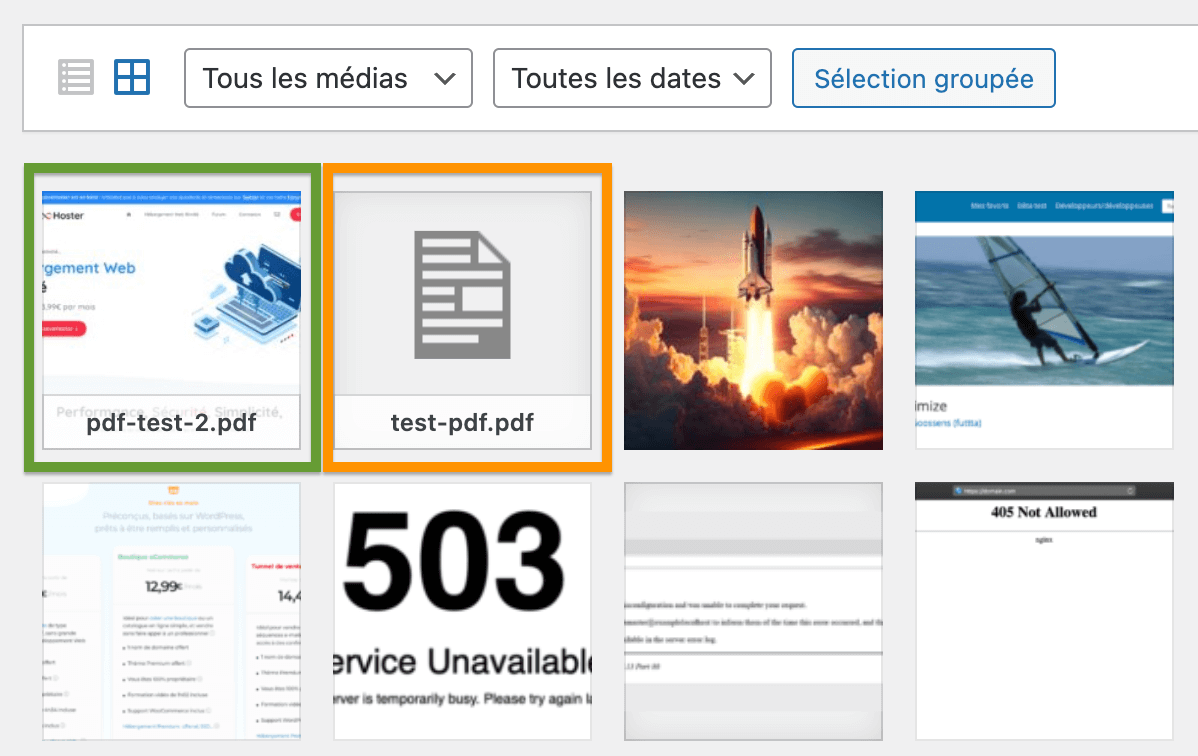
S'il te plaît @tim,
veux-tu bien prendre 30 secondes en cliquant ici pour partager ton avis sincère sur ce service, notre réactivité, etc.
Ton avis permettra au support de maintenir et améliorer sa qualité de service
D'avance merci beaucoup !
Enfin,
Peux-tu tester de ton côté et nous revenir ici pour nous indiquer si cela fonctionne comme désiré stp ?
Merci encore pour ta contribution qui ne manquera pas d'avoir un impact positif pour tous les autres utilisateurs de MassiveHoster !
On espère que tu as passé un bon week-end.
Merci pour le retour que tu nous as fait... très pertinent sur le plan technique !
Nous avons l'immense plaisir de t'annoncer que nous avons pu valider la faisabilité technique de ta demande et la compatibilité avec nos solutions logicielles,
et nous avons d'ores et déjà pu déployer GhostScript sur notre infrastructure
Nous avons pu tester et voici ce que cela donne de notre côté, avant / après :
S'il te plaît @tim,
veux-tu bien prendre 30 secondes en cliquant ici pour partager ton avis sincère sur ce service, notre réactivité, etc.
Ton avis permettra au support de maintenir et améliorer sa qualité de service
D'avance merci beaucoup !
Enfin,
Peux-tu tester de ton côté et nous revenir ici pour nous indiquer si cela fonctionne comme désiré stp ?
Merci encore pour ta contribution qui ne manquera pas d'avoir un impact positif pour tous les autres utilisateurs de MassiveHoster !
#79
Support Technique / Re : Génération de thumbnail d...
Dernier message par tim - Oct 12, 2024, 10:24 AMMerci pour votre réponse !
L'idée est que je souhaite proposer des pdf à télécharger mais j'aimerais afficher une prévisualisation de ce fichier sous forme d'image (par exemple dans une galerie ou une grille d'image, avant que l'utilisateur ne télécharge le pdf). Il existe des extensions mais elles ne sont plus mises à jours depuis plusieurs années car wordpress prends normalement en charge cette fonction depuis la version 4.7 (voir l'article de l'équipe core wordpress https://make.wordpress.org/core/2016/11/15/enhanced-pdf-support-4-7/).
Actuellement, si j'upload un fichier dans la mediateque, il s'affiche juste sous forme d'icône. De même dans mon thème, aucune miniature n'est associé au fichier pdf.

Dans le PHP Selector, imagick est bien coché par défaut, ce qui me fait penser que cela vient du fait que Ghostscript ne soit pas installé.
Merci pour votre aide
L'idée est que je souhaite proposer des pdf à télécharger mais j'aimerais afficher une prévisualisation de ce fichier sous forme d'image (par exemple dans une galerie ou une grille d'image, avant que l'utilisateur ne télécharge le pdf). Il existe des extensions mais elles ne sont plus mises à jours depuis plusieurs années car wordpress prends normalement en charge cette fonction depuis la version 4.7 (voir l'article de l'équipe core wordpress https://make.wordpress.org/core/2016/11/15/enhanced-pdf-support-4-7/).
Actuellement, si j'upload un fichier dans la mediateque, il s'affiche juste sous forme d'icône. De même dans mon thème, aucune miniature n'est associé au fichier pdf.
Dans le PHP Selector, imagick est bien coché par défaut, ce qui me fait penser que cela vient du fait que Ghostscript ne soit pas installé.
Merci pour votre aide
#80
Support Technique / Re : Génération de thumbnail d...
Dernier message par MassiveHoster - Oct 12, 2024, 02:20 AMSalut @tim, merci pour ta question et merci pour ta patience en cette fin de semaine !
Concernant les miniatures PDF dans WordPress, voici ce qu'il en est :
nous proposons des extensions PHP très populaires comme ImageMagick ou GD, pour le traitement des images.
Par contre, Ghostscript, il semble qu'on ne l'a pas dans notre boîte à outils ?
On serait heureux d'en savoir plus sur ce besoin de miniature de fichiers PDF ? (c'est peu commun, si ?)
Si tu veux explorer toutes les extensions PHP disponibles chez MassiveHoster, rends toi sur l'onglet "PHP Selector" de ton interface de gestion d'hébergement MassiveHoster.
Tu pourras activer tout ce dont tu as besoin d'un simple clic parmi toutes les extensions populaires.
Si tu as d'autres questions sur ton hébergement web, n'hésite pas à poster ici ou là.
On est là pour ça !
Concernant les miniatures PDF dans WordPress, voici ce qu'il en est :
nous proposons des extensions PHP très populaires comme ImageMagick ou GD, pour le traitement des images.
Par contre, Ghostscript, il semble qu'on ne l'a pas dans notre boîte à outils ?
On serait heureux d'en savoir plus sur ce besoin de miniature de fichiers PDF ? (c'est peu commun, si ?)
Si tu veux explorer toutes les extensions PHP disponibles chez MassiveHoster, rends toi sur l'onglet "PHP Selector" de ton interface de gestion d'hébergement MassiveHoster.
Tu pourras activer tout ce dont tu as besoin d'un simple clic parmi toutes les extensions populaires.
Si tu as d'autres questions sur ton hébergement web, n'hésite pas à poster ici ou là.
On est là pour ça !